Canva|画像編集ツールの登録の方法・ブログ初心者が使うべき理由
Canvaってなに?
アイキャッチ画像や、タイトル画像など作成するのにとっても便利なサイトが**画像編集ツール「Canva」**です。
Canvaだと、簡単にオシャレな素材もかわいい素材も、シンプルな素材も作れてしまいます。
登録も無料でできるので、ブログ初心者の方はぜひ使ってみてくださいね。
[アイコン icon-pen]このページでわかること Canvaの登録方法・Canvaをブログ初心者にオススメする理由がわかります。
Canvaとは
Canvaとは画像編集ツールの一つです。
Canvaだけで、オリジナルのアイキャッチ・図解などの画像を作ることができます。
サイトはこんな感じです。
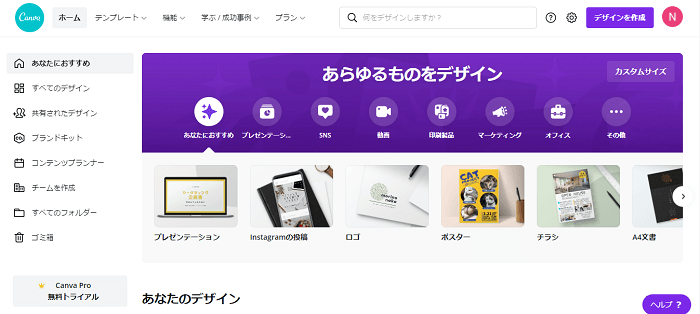
メールアドレスや、Googleなどで登録して無料で使うことが出来ます。
Canva Pro(有料)だと、もっとたくさんの画像を選べたり、使える機能が増えます。
Canvaは3つの使い方を選べます。
- Web版
- Windows用デスクトップアプリ
- モバイルアプリ
Windowsをお使いなら、Windows用デスクトップアプリが、操作性もいいのでおススメです。
デザインを共有できるので、PCで作った画像を、出先でモバイルアプリで直すなんてこともできちゃいます。
Canvaに登録しよう
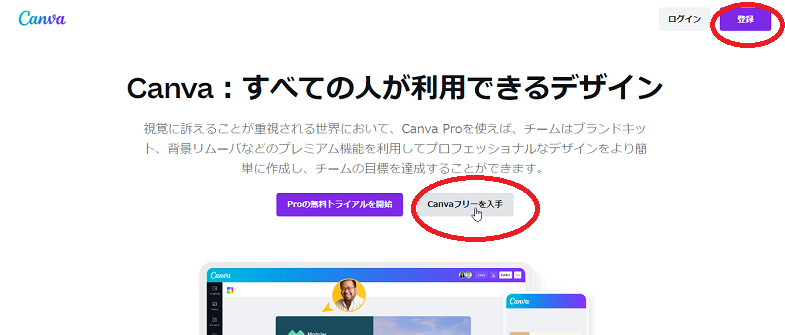
STEP赤丸の登録・Canvaフリーを入手を押そう
STEP登録方法を選ぼう
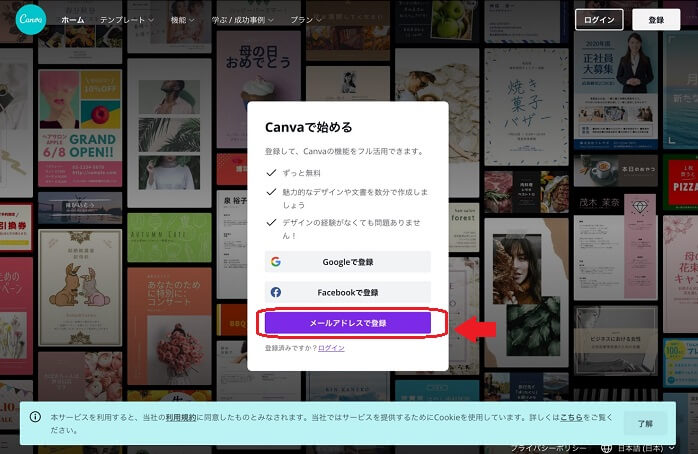
【Googleで登録】【Facebookで登録】【メールアドレスで登録】から登録方法を選びましょう。
今回はメールアドレスで登録してみます。
赤い丸のメールアドレスで登録を押しましょう。
STEP各項目を入力し登録しよう
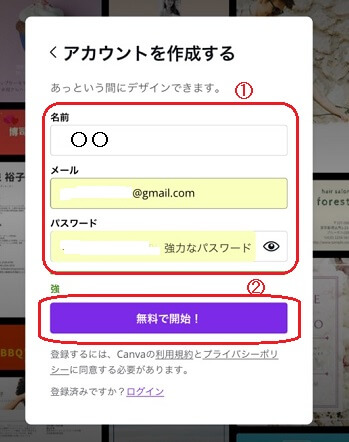
①の「名前」「メールアドレス」「パスワード」を入力しましょう
名前は本名じゃなくてもなんでも大丈夫です。
入力が終わったら「無料で開始!」を押しましょう。
STEPコードを入力しよう
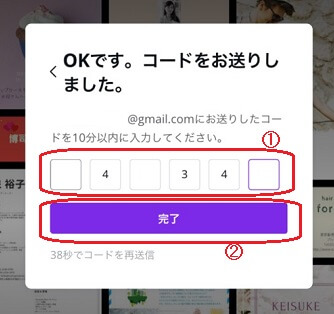
登録したメールアドレスにメールが届きます。
そのメールに6ケタの数字が書かれています。
その数字を①に入力しましょう。
完了を押しましょう。
STEP利用目的を教えてあげよう
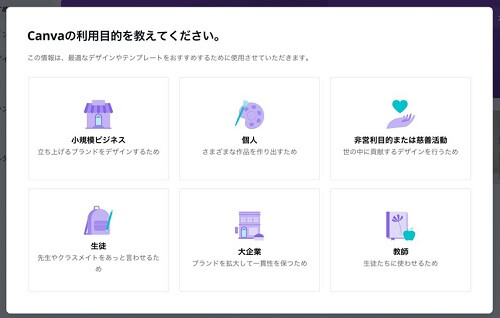
どれでも大丈夫です。
わかんないという方は「個人」を選ぶといいです。
おつかれさまでした。
登録は以上です。
\Canvaの登録はコチラから/

Canvaをブログ初心者がつかうべき理由
Canvaをブログ初心者にオススメする理由は、Canvaがあれば画像を作成することが完結できるところです。
たとえば、素材サイトで写真をダウンロードして、画像編集ソフトで編集すると2ステップです。
素材をさがすにもサイトを探したり、素材をさがしたりで時間も手間もかかりますよね。
Canvaは素材にセンスのいい写真やイラストもたくさんあるので、Canva内で完結できちゃうんです。
Canvaさえあれば、画像が簡単につくれてしまいますよ。
まとめ
今回は「Canva」の登録方法、ブログ初心者にCanvaをオススメする理由を紹介しました。
Canvaは本当に優れていて、ブログ初心者におススメの画像編集ツールです。
ぜひ、Canvaを使って、素敵な素材を作ってくださいね。
Canvaは無料版と有料版Proがあります。
Proにすると使える写真・機能もぐんと増えるんです。
はじめての登録ならProを30日間無料で試すことができますよ。
CanvaProでストレスのない操作性を30日間無料で試してみませんか♪
\CanvaProを30日間無料でお試し!/
