SIMPLE BLOG DESIGNを使ってみる【機能をすべて紹介】
自分のブログをもっと読みやすく、楽しく書きたいと思いませんか?
今回は、そんな方におススメのプラグイン【 SIMPLE BLOG DESIGN 】を紹介します。
【SIMPLE BLOG DESIGN】は、読みやすいブログ記事を書くためのWordPressプラグインです。
では、**【SIMPLE BLOG DESIGN】**をさっそく使ってみたいと思います。
 のこ
複数のブログで使える!
9,800円(買い切り型)にて販売されていますよ。
手数料0円で分割払いもできますよ♪
のこ
複数のブログで使える!
9,800円(買い切り型)にて販売されていますよ。
手数料0円で分割払いもできますよ♪
おススメプラグイン
このサイトでわかること
SIMPLE BLOG DESIGNで使える9つの機能がすべてわかります。
文字装飾・表(テーブル)比較表・背景色ブロック・背景色ブロック(タイトルあり)・チェックポイントブロック・リスト(箇条書き)・説明リスト・ボタン・吹き出しの9項目です。
文字装飾を試す
文字装飾は「太字」「赤太字」「黄色背景」なんですね。
・・・説明の途中ですが、ちょっとごめんなさい。
もう、このくまちゃんにやられそうです。
かわいいーー。
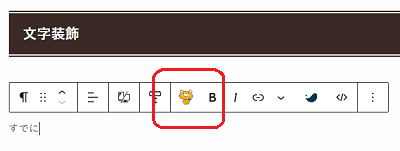
安倍さん(くま)っていうんですって。
なるほど。
黄色背景を選んでも太字になるんですね。
 のこ
ふきだしではどうかな?
のこ
ふきだしではどうかな?
ふきだしの文字でもちゃーんと使えました。
表(テーブル)・比較表を試す
さっそく表をお試し
やり方は簡単です。
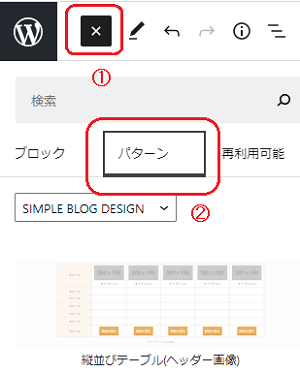
①の+をクリックしましょう。
②のパターンを選びましょう。
あとはSIMPLE BLOG DESIGNの中で表示される表から、使いたいものを選びましょう。
とりあえず、一番上の[縦並びテーブル(ヘッダー画像)]を選んでみました。




キャプション キャプションタイトル笑顔びっくり泣くウィンクタイトル[sbd_rate 4.5][sbd_rate 3]タイトルタイトルタイトルタイトル詳細を見る詳細を見る詳細を見る詳細を見る詳細を見る
はい、このやり方で、簡単に表ができあがりました。
画像を入れる
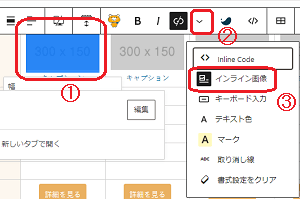
①画像を入れたい部分をクリックしましょう。
②下矢印 ⅴ の部分をクリックしましょう。
③インライン画像を選びましょう。
画像を選ぶと、入りました(上の表に画像が入っています)。
公式サイトでは
公式サイトでは、画像を入れたい箇所を選択 >リンクマーク >インライン画像 で画像を入れるようになっています。
わたしはその方法だとできませんでした。
SWELLだからとかあるのかな?
インライン画像を探したら、下矢印 ⅴ のなかにありました。
文字の背景に◎や△などをいれる
これは楽しい!
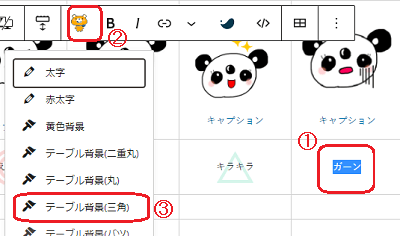
①テーブル背景(◎とか)を入れたい文字を選択しましょう。
②安倍さんの出番です。
③入れたい背景を選びましょう。
ヘッダー・ボタンの色をかえる
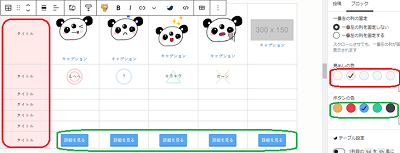
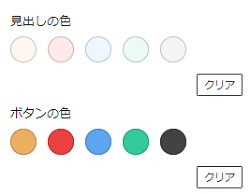
赤丸の部分は右の見出しの色で、緑の丸の部分はボタンの色で変えられます。
ほんと、簡単でキレイにできあがりますね。
その外にも列の固定とか表をスクロールさせない設定が、右の追加設定でできますよ。
星評価を表示させる
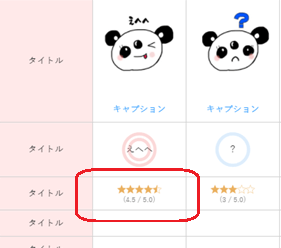
テーブルのセルに、星評価を入れることができます。
0~5までの数字を0.5単位で入れられますよ。
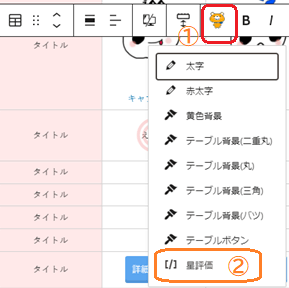
①星評価を入れたいセルを選びましょう。
②安倍さんをクリックし、一番下の**[/]星評価**をクリックしましょう。
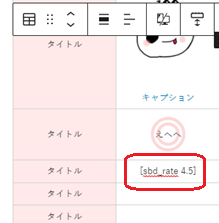
③「sbd_rate 4.5」と表示されるので0~5を0.5単位で入力しましょう。
のこ
うわぁ、完成!!
商品の比較表などにとっても便利だね
「詳細を見る」にリンクを貼ろう
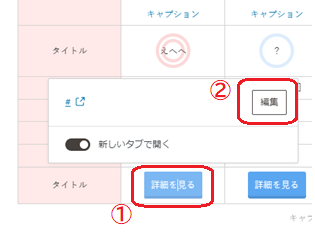
①リンクを入れたい詳細を見るボタンをクリックしましょう。
②編集ボタンを押しましょう。
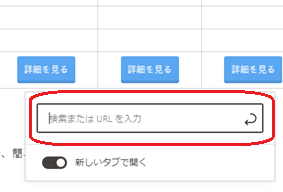
例えば「https://tubunote.com/」のように入力しましょう。
のこ
これでリンクしたページにいけますよ♪
上で紹介した以外のテーブルの種類はこの3つ
タイトルタイトルタイトルタイトルタイトルタイトルタイトル詳細を見る詳細を見る詳細を見る詳細を見る [縦並びテーブル(ヘッダーテキスト)]
タイトルタイトルタイトルタイトルタイトル
キャプション詳細を見る
キャプション詳細を見る
キャプション詳細を見る [横並びテーブル(ヘッダー画像)]
タイトルタイトルタイトルタイトルタイトル詳細を見る詳細を見る詳細を見る [横並びテーブル(ヘッダーテキスト)]
 のこ
全部で4パターンもあります♪
のこ
全部で4パターンもあります♪
背景色ブロックを試す
背景色ブロックを試してみました
SWELLだけでもかわいいのですが、このプラグインがあれば、見た目がワンランク上になりますね。
内容もワンランク上になるように、日々精進することといたします。
 あおくん
あおくん
- あおくんかわいい
- 安倍さんもかわいい
- パンダだって負けてない。
さっそくやり方です。
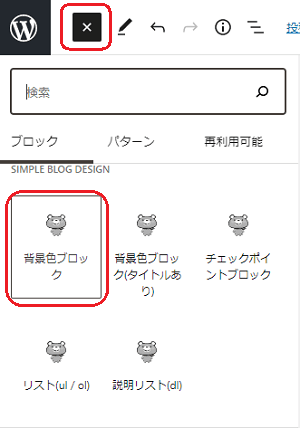
①左上の+をクリックしましょう。
②安倍さんを探しましょう。
[icon class=“icon-pen”]わたし、結構下の方で安倍さんを見つけました。
背景色は「赤」「黄」「グレー」から選べます。
背景色ブロックに画像を入れる
あら、画像も入れられるんですね。
さっそくあおくんに登場してもらいました。
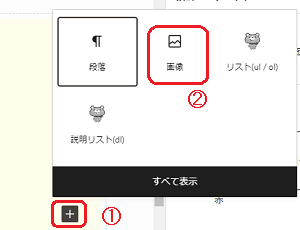
①背景色ブロックの右端にでる+をクリックしましょう。
②画像を選びましょう。
②の画像ではなく、右となりの[リスト]を選ぶと、背景色ブロックにリストも入れられました。
背景色ブロック(タイトルあり)を試す
背景色ブロック(タイトルあり)を試してみる
やり方は背景色ブロックとほぼ同じですね。
選ぶ部分が[背景色ブロック(タイトルあり)]を選ぶに変わります。
さっそく・・・安倍さーーーん。
安倍さんは何で安倍さんなんだろう
くまなのに何で安倍さんなんだろう。
とってもかわいいです。
愛着がわきまくります。
こんな感じですね。
背景色は「赤」「黄」「グレー」から選べます。
背景色ブロックの部分を選んで、右の追加設定の部分から色を選べます。
タイトルの一文字目を大きくする
タイトルの一文字目を大きくする
これ好きだな・・。
おしゃれだな・・・。
多分、好きすぎていっぱい使いそうな感じがする。
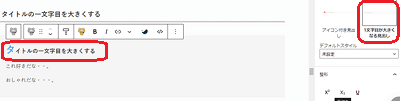
やりかたはコレ。
①タイトルのどこでもいいのでカーソルを合わせましょう。
②右の[1文字目が大きくなる見出し]をクリックしましょう。
背景色は「赤」「黄」「グレー」から選べます。
 のこ
簡単なのに、オシャレになるー
のこ
簡単なのに、オシャレになるー
チェックポイントブロックを試す
チェックポイントブロックとは
これですね。
チェックポイント
わたしは、安倍さんにツボりました。
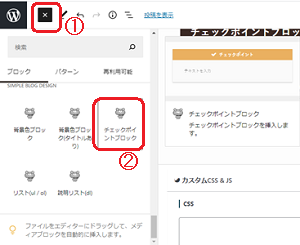
①左上の+をクリックしましょう。
ここでも、安倍さんをさがしましょう。
②チェックポイントブロックを選びましょう。
もちろん、色も変えられます。
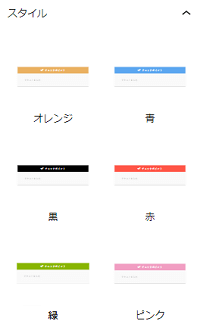
「オレンジ」「青」「黒」「赤」「緑」「ピンク」の6色です。
リスト(箇条書き)を試す
リスト(箇条書き)とは
わたしの好きな食べ物をリストしてみました。
- するめ
- ケンタッキーフライドチキン
- イタリアン(フレンド派)
こんな感じですね。
やり方はコチラです。
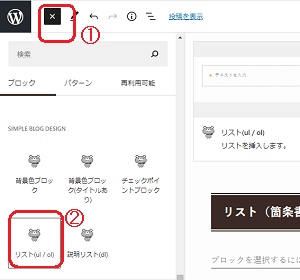
①左上の+をクリックしましょう。
②安倍さんを探し、[リスト(ur / ol)]をクリックしましょう。
色は「オレンジ」「青」 「黒」「赤」「緑」「ピンク」の6色から選べます。
番号あり・ボーダーなしを設定する
わたしのおススメのSuchmosの曲(元気のでる曲)をリストしておきます。
- $1
- $1
- $1
- $1
やりかたはとっても簡単です。
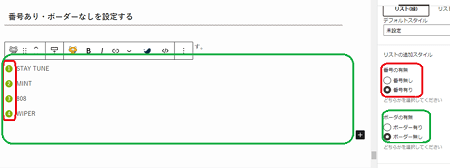
①番号ありにするには右の追加設定から赤丸の「番号の有無」で選択しましょう。
②ボーダー枠をなくすには右の追加設定から緑の丸の「ボーダーの有無」で選択しましょう。
説明リストを試す
説明リストとは
説明リストってなんだろう?
早速ためしてみました。
STAY TUNE
Honda「VEZEL」のCMで起用され、はじめてSuchmosの曲を耳にした人も多いのではないでしょか? ライブで聞くと、テンションがあがります。 最後の部分のBASEの部分がだいすきです。
MINT
わたしの住んでいる県で制作された曲なんです。 彼らが自動車教習所に来ているときにつくった曲なんですって。 ライブでも毎回演奏されるナンバーです。
他のリストのカラーはコチラ↓
黒
赤
緑
ピンク
ふむふむ。
これが説明リストですね。
例えば、さきほどのSuchmosでおススメの曲に説明がつけられるリストですね。
リストの色、一つ一つ変えることもできるんですね。
ボタンを試す
ボタン機能でできることはマイクロコピー・リンク・表示の大きさの変更・丸か四角の選択です。
のこ
すべての操作が「追加設定」から選択や入力ができます。
ではさっそく使ってみましょう。
まずは色は下の5色から選べますよ。
マイクロコピーとは
のこ
マイクロコピーって??
公式サイトはコチラから
実際見てみる方がわかりやすいですが、ボタン上の「公式サイトはコチラから」の部分です。
文字「公式サイトはコチラから」を入力すると、\/つきのマイクロコピーが表示されます。
これはとっても便利ですね。
チェックポイント
マイクロコピーはボタンリンクでは必須といわれるほど重要です。
読者がボタンリンクをクリックしようか?購入しようか?悩むときにこのマイクロコピーの文章が背中を押すことがあるからです。
ボタンリンクを設置する時はマイクロコピーを使いましょう♪
ボタン表示の大きさの変更
表示画面に合わせたサイズが表示されます。
ボタン表示を丸か四角か選択する
ボタンの形を選べますよ。
のこ
一押しはマイクロコピーが簡単な点!
もちろんリンクも貼れますよ
吹き出しを試す
なんと!!吹き出しも使えます。
この記事ページの吹き出しはすべて【SIMPLE BLOG DESIGN】の吹き出しを使用していますよ♪
基本の吹き出しはコレです。
 たかしくん
たかしくん
画像を入れてみますよ。
 たかしくん
たかしくんではないけどね
たかしくん
たかしくんではないけどね
スタイルも選べます。
たかしくん
フラット
たかしくん
ボーダー
アイコンの向きも自由自在(左右しかありませんが)
たかしくん
左
たかしくん
右
もちろん色も選べます
たかしくん
赤
たかしくん
青
たかしくん
緑
たかしくん
オレンジ
たかしくん
ボーダー:赤
たかしくん
ボーダー:青
たかしくん
ボーダー:緑
たかしくん
ボーダー:オレンジ
のこ
【たかしくん】だらけ(笑)
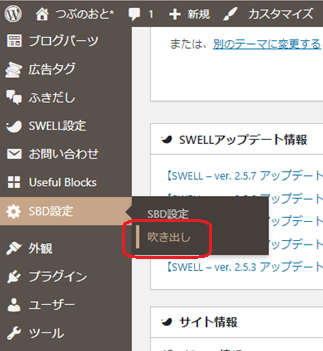
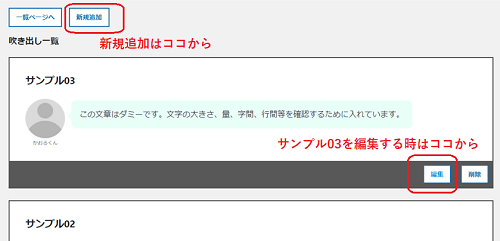
STEP新規追加・編集をお好みで選択する
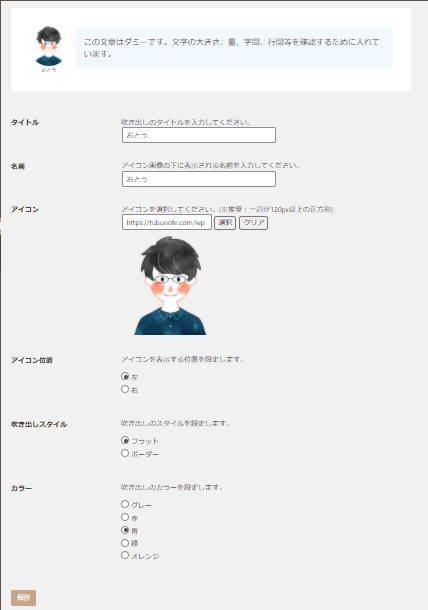
STEP名前・アイコン・カラーなどを設定する
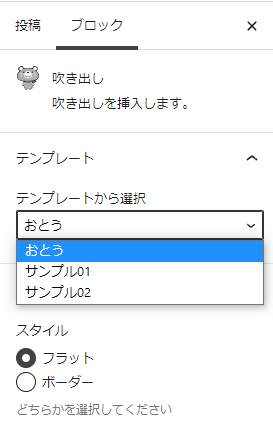
STEP追加設定から選べるようになります
SIMPLE BLOG DESIGNとSWELLのふきだしの比較
 りんご
SIMPLE BLOG DESIGN
りんご
SIMPLE BLOG DESIGN
SWELL
見た目にはほとんど変わらないですよね。
こまかい違いは、SIMPLE BLOG DESIGNだと吹き出しの画像の部分が丸だけなこと、吹き出しの色が限られていることくらいです。
まとめ
この SIMPLE BLOG DESIGN でできること。
- 文字装飾
- 表(テーブル)・比較表の作成
- 背景色ブロック
- 背景色ブロック(タイトルあり)
- チャックポイントブロック
- リスト(箇条書き)
- 説明リスト
- ボタン
- 吹き出し
どれも、簡単に操作でき、記事の見た目が断然よくなるものばかりです。
SWELLだけでもかわいいのに、この【SIMPLE BLOG DESIGN】でさらにワンランク上の見た目ができあがります。
気になる方はコチラからどうぞ♪
現在対応してるテーマはコチラ♪
- JIN
- SANGO
- SWELL
- Cocoon
- Affinger5
- THE THOR
- STORK19
- THE SONIC
今後も増えていくようです♪
記事を書くのがたのしみになるプラグインの紹介でした。
ブログを書くのが楽しくなる!!