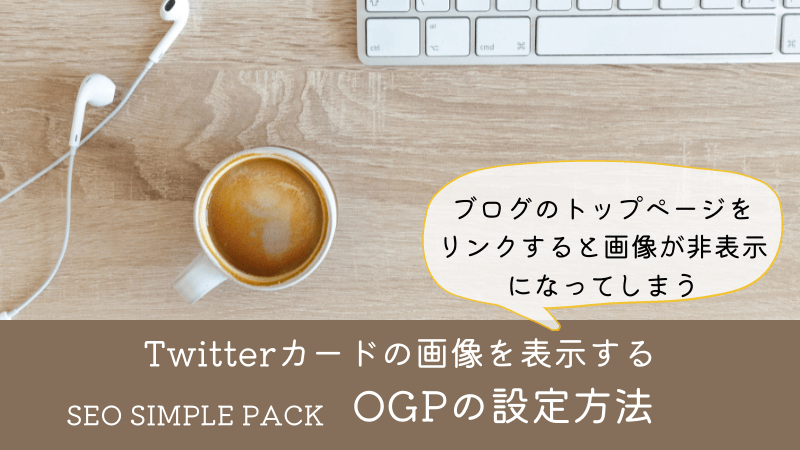
【SWELL】Twitterでトップページをリンク時、画像が非表示をOGP設定で解決!
Twitterで自分のブログのトップページをリンクさせたら画像が表示されないんだけど・・。
とお悩みの方に、**【SWELL】**をお使いの方が簡単に画像を表示できる方法をご紹介します。
簡単に設定するには「SEO SIMPLE PACK」プラグインの導入が必要です。
【SWELL】をお使いの方なら入れて損はないプラグインなので、まだの方は導入をおススメします!
開発者が「SWELL」と同じで安心♪ SWELL公式サイトで推奨しているプラグインです
Twitterカードとは
** **Twitterカードとは、Twitterで記事を紹介するときに、アイキャッチ画像・タイトル・説明文などを表示させることができる機能のことです。
こんな感じです。
https://twitter.com/noco04291843/status/1465466574559531012?s=20
Twitterカードを設定することで、読者に画像からイメージさせることができるため、興味をもってもらいやすくなります。
Twitterカードで画像を大きく表示するには
ダッシュボード ➡ SEO PACK ➡ OGP設定 ➡ Twitter ➡ カードタイプ ➡ 「summary_large_image」
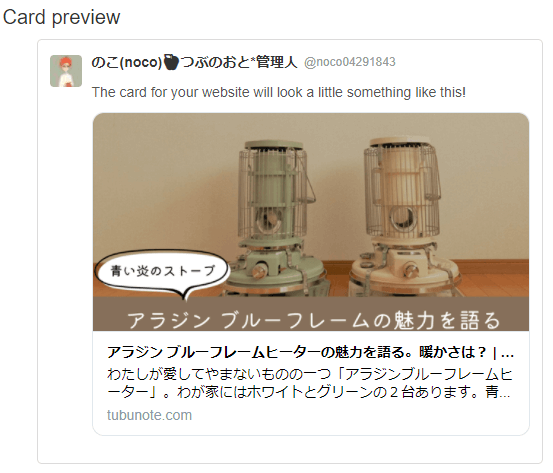 Card validatorで確認した画像です
Twitterカードで画像を小さく表示するには
ダッシュボード ➡ SEO PACK ➡ OGP設定 ➡ Twitter ➡ カードタイプ ➡ 「summary」
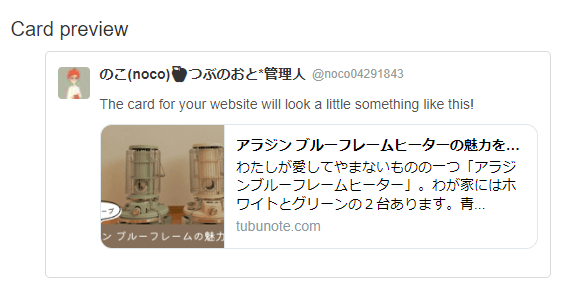 Card validatorで確認した画像です
アイキャッチ画像の両端が切れてしまいますね。
Twitterでトップページをリンクしても画像が表示されない状況とは
先日、Twitterでサイトトップページをリンクすると画像が表示されませんでした。
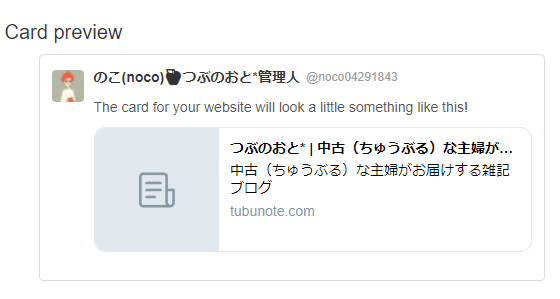 Card validatorで確認した時の画像です
記事紹介をする時はちゃんとアイキャッチが表示されるから、同じように表示したいなと思ったわけです。
画像があると、ブログのイメージも伝わり読者が興味を持ってくれる可能性が増えます。
画像がないともったいない気がしちゃう。 すぐ調べました♪
Twitterでトップページをリンクした時画像を表示させる方法
表示させたい画像を準備して、SEO SIMPLE PACKプラグインのOGP設定で画像を登録するだけでした。
表示させたい画像を準備しましょう
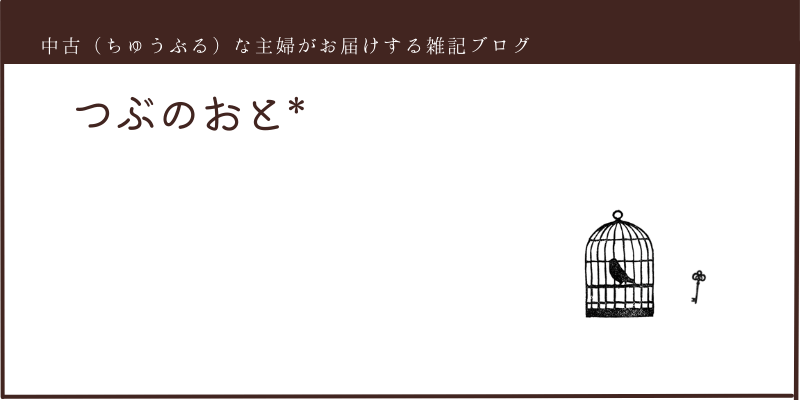
アイキャッチがきれいに反映されてるから、同じサイズ800×450で画像を作ってみました。
作ったのはもちろん「Canva」です。
設定してみると上下が切れてしまいます。
ということで800×400で画像を作り、カード表示を確認しながら微調整しました。
作った画像のデータ
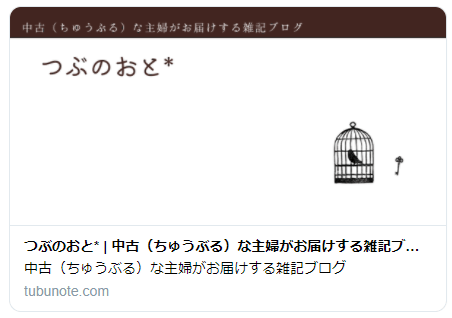
表示させるとこんな感じ
\ Canva Proを無料で試すならコチラから /

SEO SIMPLE PACKで設定しましょう
画像ができてしまえば簡単です。
サクッとやってしまいましょう
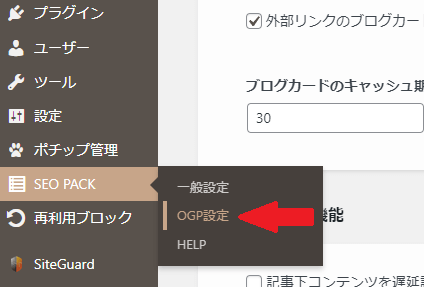
STEPダッシュボードからSEO PACKのOGP設定を開こう
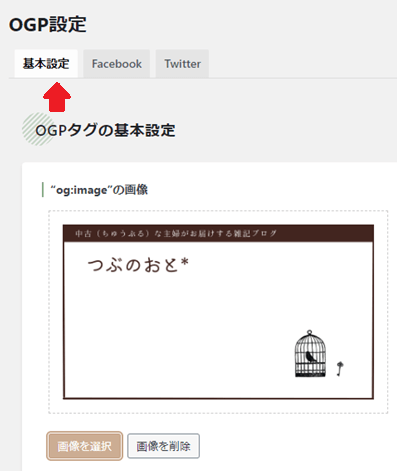
STEP基本設定から画像をアップロードして登録しよう
STEPCard validatorでカードの表示を確認しよう
Card validatorへはこちらからどうぞ↓↓
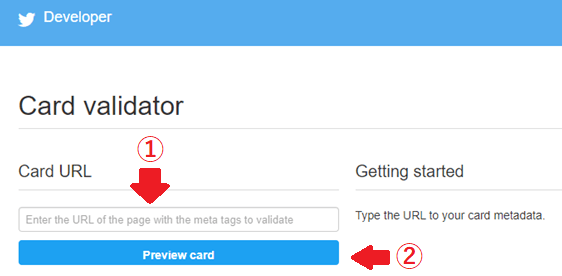
①ブログのアドレスをいれます
②Preview card ボタンを押しましょう
STEP画像が表示されたらOK
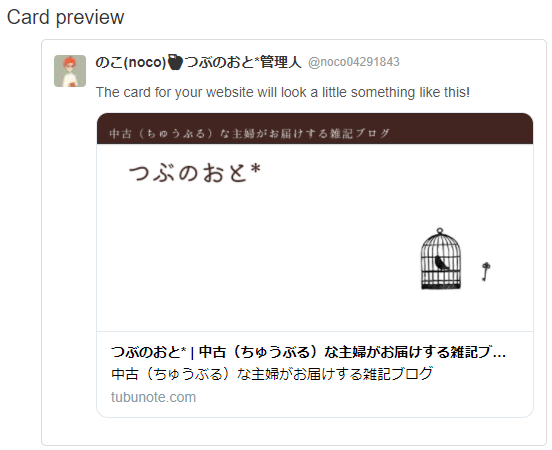
あれ???設定したのに画像が表示されないんだけど・・・。
そんなあなたは次の見出しに進んでね
設定したのに、Twitterカードに画像が表示されない場合
わたしも設定後の確認で画像が表示できませんでした。
でも、キャッシュをクリアすればいいので簡単ですよ。
STEPダッシュボードからSWELL設定を開きましょう
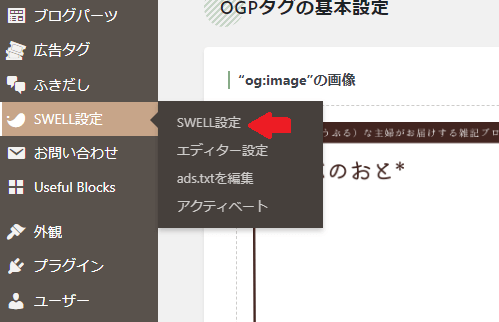
STEPリセットタブを開きましょう
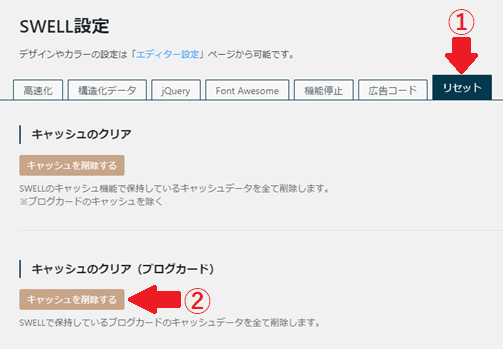
②のキャッシュのクリア(ブログカード)からキャッシュを削除するをクリックしましょう。
STEP Card validatorでカードの表示を確認しよう
STEP画像が表示されたらOK
お疲れさまでした♪
まとめ
Twitterカードで記事更新のお知らせなどちゃんとアイキャッチ画像が表示されるのに、ブログのトップページをリンクすると画像が非表示になってしまう。
わたしが「SWELL」をつかっているので、「SWELL」を使っている人に向けたやり方です。
画像の持つイメージの力は偉大です。
せっかく画像を入れられる場所があるなら画像を表示させて読者を振り向かせましょう。
SEO SIMPLE PACKプラグインを導入してあることが前提で
-
$1
-
$1
やり方は簡単です。
画像を表示させることで皆さんのサイトへ一人でも多くの流入がありますように・・・。