Google AdSense(アドセンス) の広告が貼り付けられない【WAFが原因】
Google AdSenseに合格し、ads.txtの問題も解決したと思ったら、また問題が・・・。
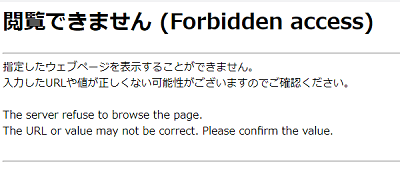
Google AdSenseの広告をいざ貼り付けようと思って、四苦八苦したあげく、エラー画面が現れました。
神様はどれだけわたしに試練を与えるのだろう・・そう思わずにはいられませんでした。
[アイコン icon-pen]このページでわかること レンタルサーバーConoHaをつかっている人が対象です。
Google AdSenseの広告をワードプレスに貼り付けて保存しようとするとエラー画面になる時の対処法がわかります。
エラー画面
Google AdSenseで広告コードをコピーし、SWELL設定画面からコードを貼り付けます。
「変更を保存」を押すと次の画面になりました。
どうしてスムーズにいかないんだろう・・・
原因はWAF
広告の種類が悪いのかな・・とか何度かやってみましたが、何度やってもこの画面が現れます。
調べました。
原因は「WAF」というセキュリティ対策でした。
Web Application Firewall(略称:WAF、ワフ)とは、ウェブアプリケーションの脆弱性を悪用した攻撃からウェブアプリケーションを保護するセキュリティ対策の一つ。
出典: フリー百科事典『ウィキペディア(Wikipedia)』
ざっくり言うと、ブログを守ってくれるってことだね。
ちゃんとわかってるのかいな
対策
対処法としては、レンタルサーバー内の「WAF」の設定を一時的にオフにする必要があります。
STEPConoHaにログインしよう
STEPサイト管理のページを開こう
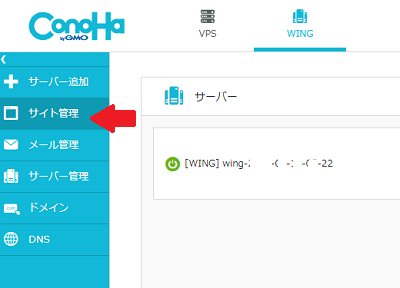
STEPサイトセキュリティを開こう
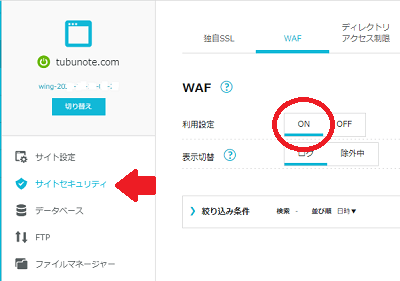
サイトセキュリティを開きましょう。
タブに「WAF」という文字が見えますね。
そこを開くと、赤丸のように、利用設定が「ON」になっています。
STEPWAFをオフにしよう
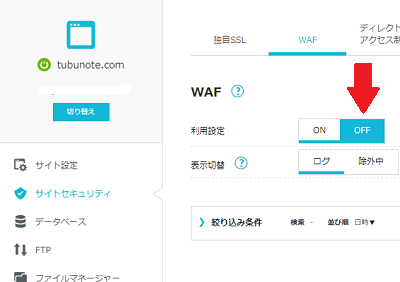
矢印のところで、WAFをOFFにしてあげましょう。
WAFをOFFってなんだかかわいいね。 ワフをオフ・・・。
また病気がでた・・
STEP完了
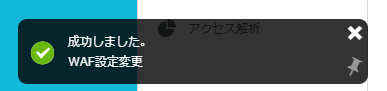
左下にこの画面が出てきたら、完了です。
広告コードを張り付ける作業が終わったら、必ずWAFの設定を ON に戻しましょう!!!
忘れずに戻さないと、ブログ守ってもらえなくなるよ
まとめ
Google AdSenseの広告コードをSWELL設定から貼り付け、変更保存を押すとエラー画面が出ます。
そんな時はレンタルサーバーのWAFの設定が原因です。
わたしの場合は「ConoHa」ですので、その場合の対処法になります。
Google AdSenseの審査が無事通過し、広告を設定するまでに、こんなにたくさん問題が起こるとは思いませんでした。
下の記事はGoogle AdSenseの広告を貼るまでの関連記事です。
ads.txtで困った方はどうぞ。